MCGS触摸屏USB工程拷贝与通讯工程传输详解
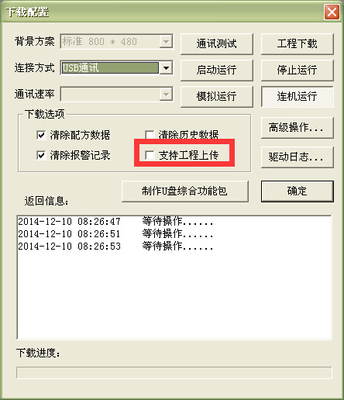
MCGS触摸屏作为国内广泛应用的工业人机界面,其工程文件的拷贝与传输是日常维护和项目部署中的常见操作。许多用户关心能否通过USB口直接拷贝工程文件,以及如何通过USB进行通讯工程的配置与传输。本文将对此进行详细说明。
一、 MCGS触摸屏能否通过USB口拷贝工程?
答案是:可以,但需要注意方式和型号差异。
MCGS触摸屏通常配备USB接口,这个接口主要用于两种目的:
- U盘功能(USB Host):大多数中高端型号(如TPC系列)的USB-A型接口支持直接插入U盘。您可以在MCGS组态软件(如嵌入版组态软件)中,使用“工程下载”功能,选择“U盘”作为下载通道,将编译好的工程文件(.mce或.cmp)下载到U盘中。然后,将U盘插入触摸屏的USB口,触摸屏上电后通常会自动识别并提示是否更新工程,或可通过触摸屏系统菜单进行工程更新。这是拷贝/下载工程最常用和推荐的方式。
- USB通讯线连接(USB Device):触摸屏上通常还有一个Mini-USB或Micro-USB接口(B型口)。这个接口用于通过USB数据线直接连接电脑。需要在电脑上安装MCGS的USB驱动程序,然后在组态软件中选择“USB通讯”进行工程的下载和上传。这种方式同样可以完成工程的拷贝传输,且速度较快,无需额外U盘。
核心要点:通过USB口“拷贝工程”,实质上是通过USB接口建立数据传输通道,将工程文件从电脑或U盘“下载”到触摸屏的内部存储器中,而非像操作普通U盘那样直接复制粘贴文件。触摸屏的文件系统通常是封闭的,无法直接访问其工程目录。
二、 “通讯工程”的传输与USB接口的关系
您提到的“通讯工程”,可能指的是包含特定通讯设置(如与PLC、仪表、变频器等设备通信的参数和程序)的工程。其传输方式与普通工程文件无异,上述两种USB方式均适用。但需要注意以下几点:
- 通讯参数一致性:工程拷贝到触摸屏后,务必确保工程内设置的通讯参数(如端口号、波特率、数据位、停止位、站地址等)与实际连接的物理设备完全一致。USB口仅负责工程文件传输,不参与触摸屏与最终设备(如PLC)的运行时通讯。
- 运行时通讯接口:触摸屏与外围设备(如PLC)的通讯,是通过其自带的COM口(RS232/RS485)、以太网口或扩展模块进行的,而不是通过用于工程下载的USB口。USB口在工程下载完成后,在运行时通讯中不再起作用。
- 工程上传:如果需要备份或修改现有触摸屏中的工程,可以通过USB数据线连接电脑,在组态软件中使用“工程上传”功能,将触摸屏内的工程上传至电脑。这是一个非常重要的维护和备份手段。
三、 操作步骤简要指南
通过U盘下载工程:
1. 在MCGS组态软件中完成工程组态和编译。
2. 在“下载配置”中,选择“连接方式”为“U盘”,选择目标U盘盘符。
3. 点击“工程下载”,将文件下载到U盘。
4. 将U盘插入触摸屏USB口,重启触摸屏或进入其操作系统设置界面,选择“更新工程”或类似选项。
通过USB数据线下载工程:
1. 用USB线连接触摸屏(B型口)与电脑。
2. 为电脑安装对应的USB驱动(通常随组态软件安装或可从官网获取)。
3. 在组态软件的“下载配置”中,选择“连接方式”为“USB通讯”。
4. 点击“工程下载”,软件会通过USB线将工程传输至触摸屏。
四、
MCGS触摸屏完全可以利用其USB接口高效、便捷地完成工程文件的拷贝和传输,无论是用于项目初始化还是后期维护更新。对于“通讯工程”,关键在于理解USB口仅是工程文件的传输通道,实际的设备通讯依赖于其他专门的通讯端口。掌握通过U盘和USB数据线两种下载方式,能极大提升对MCGS触摸屏的操作和维护效率。在进行任何操作前,建议查阅对应型号触摸屏的硬件手册和软件帮助文档,以获取最准确的信息。
如若转载,请注明出处:http://www.fcycg.com/product/53.html
更新时间:2026-09-01 03:14:35


